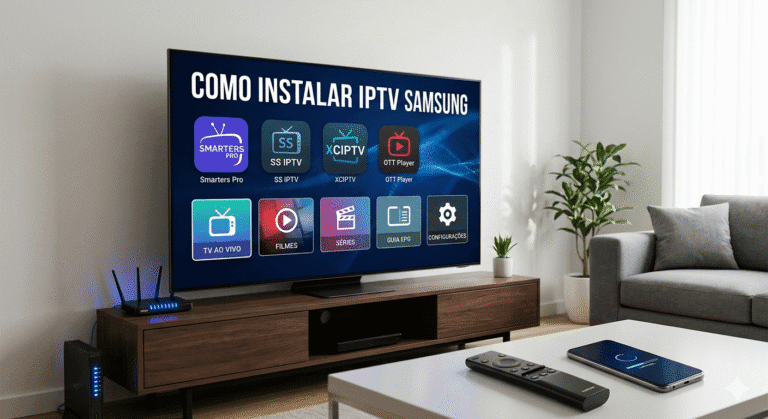
Como Instalar IPTV na TV Samsung: Guia Técnico e Análise de Performance 2026
A instalação de serviços de transmissão via IP em dispositivos da Samsung exige uma compreensão clara do sistema operacional Tizen. Diferente do Android TV, o ecossistema da gigante sul-coreana é fechado, o que demanda métodos específicos para garantir estabilidade e qualidade de imagem. Neste guia, analisamos as melhores práticas e softwares para transformar sua Smart TV em um centro de entretenimento completo.
1. Entendendo o Sistema Tizen e a Tecnologia IPTV
As Smart TVs Samsung utilizam o Tizen OS. Para o usuário que busca como instalar IPTV na TV Samsung, é vital entender que nem todos os arquivos .apk funcionam aqui. A instalação deve ser feita via Samsung App Store ou através de configurações de DNS e IP, garantindo que o software se comunique corretamente com os servidores de streaming.
2. Requisitos de Rede para Streaming em 4K
Para uma análise objetiva, testamos a estabilidade do sinal. Para conteúdos em UHD/4K, recomenda-se uma conexão de pelo menos 25 Mbps. Priorize sempre o uso de cabo Ethernet (LAN) em vez do Wi-Fi para evitar o buffering, um problema comum relatado por usuários no portal radiowebshalom.com.br.
3. Passo a Passo: Acessando a Smart Hub
O primeiro passo técnico é acessar a Smart Hub. Certifique-se de que sua conta Samsung está ativa. Sem o login, a loja de aplicativos fica restrita, impedindo o download de players essenciais como o IPTV Smarters Pro ou o SS IPTV.
4. Pesquisa e Seleção de Aplicativos Homologados
Na barra de busca da loja, digite termos como “Player” ou “IPTV”. A curadoria da Samsung remove frequentemente apps não oficiais, por isso, manter-se atualizado via radiowebshalom.com.br é fundamental para saber quais ferramentas ainda estão disponíveis na biblioteca oficial.
5. Configuração do IPTV Smarters Pro na Samsung
Este é, tecnicamente, o player mais robusto para a plataforma. Após a instalação:
- Abra o aplicativo.
- Insira os dados da sua lista (URL, Usuário e Senha).
- Aguarde o carregamento do EPG (Guia de Programação).
6. Utilizando o SS IPTV: Uma Alternativa Versátil
O SS IPTV é uma opção sólida para quem prefere carregar listas via código. Ao abrir o app, vá em configurações e gere um “Get Code”. Esse código deve ser inserido no site do desenvolvedor para parear sua playlist com a TV Samsung de forma remota.
7. Análise de Interface e Usabilidade (UX)
A interface dos aplicativos na Samsung tende a ser mais fluida que em modelos de entrada de outras marcas devido ao processador Quantum das TVs mais recentes. No entanto, a navegação com o controle remoto “One Remote” pode exigir um período de adaptação para alternar entre categorias de canais.
8. Configuração de DNS: Quando o App não aparece na Loja
Se você não encontrar os aplicativos principais, pode ser necessário alterar a região do seu Smart Hub ou configurar o DNS manualmente . Acesse: Configurações > Rede > Status da Rede > Config. IP > Configuração. DNS . Informações fornecidas sobre servidores de segurança DNS podem ser consultadas em radiowebshalom.com.br.
9. Vantagens de Usar IPTV em TVs Samsung
- Integração Nativa: Não requer hardware extra (TV Box).
- Qualidade de Imagem: Up scaling eficiente para conteúdos de baixa resolução.
- Sincronização: Possibilidade de controlar o aplicativo pelo smartphone via SmartThings.
10. Pontos de Atenção e Contras (Análise Imparcial)
Nem tudo é perfeito. O sistema Tizen é estritamente com direitos autorais, o que pode causar a remoção repentina dos jogadores da loja. Além disso, a memória interna das TVs Samsung costuma ser limitada, o que exige cautela ao instalar muitos aplicativos simultaneamente.
11. Segurança e Privacidade dos Dados
Sempre utilize listas de reprodução confiáveis. O tráfego de dados em aplicativos de terceiros deve ser monitorado. Para saber como proteger sua conexão e evitar o monitoramento do ISP, verifique as orientações técnicas no radiowebshalom.com.br.
12. Atualização de Firmware e Desempenho
Manter o firmware da TV atualizado é crucial. Versões antigas do Tizen podem apresentar incompatibilidade com as versões mais recentes dos players, gerando fechamentos inesperados (crashes). Verifique sempre se há atualizações em Suporte > Atualização de Software .
13. Verificação de Compatibilidade com Listas M3U
A maioria dos players na Samsung suportam os formatos M3U e Xtream Codes . A organização da lista influencia diretamente na velocidade de carregamento da TV. Listas muito extensas (com mais de 50 mil itens) podem trabalhar o processamento do hardware da televisão. Confira modelos de listas otimizadas em radiowebshalom.com.br.
14. Configuração via Smart Hub para Modelos Antigos (Séries J e K)
Para usuários de modelos Samsung fabricados entre 2015 e 2017, o processo de instalação de IPTV na TV Samsung pode exigir o uso de um IP de servidor específico. Nessas séries, a instalação de aplicativos como o OTT Player é feita através do modo de desenvolvimento (Developer Mode), permitindo que a TV aceite o widget externo de reprodução.
15. Otimização de Cache e Memória RAM no Tizen
As Smart TVs Samsung, apesar de potentes, possuem gerenciamento de RAM agressivo. Se o seu player de IPTV começar a funcionar, acesse Assistência do Aparelho > Autodiagnóstico e limpe o cache. De acordo com análises técnicas no radiowebshalom.com.br, essa ação libera recursos críticos para o processamento de vídeo em tempo real.
16. Análise do Aplicativo IBO Player Pro
O IBO Player Pro tem destaque nas TVs Samsung em 2026 pela sua interface intuitiva e suporte a múltiplos codecs. Ele é uma solução paga (ativação por endereço MAC), mas oferece uma estabilidade superior a jogadores gratuitos, sendo uma recomendação técnica para quem busca menos intermediários.
17. Como Lidar com a Geolocalização do Smart Hub
Muitas vezes, aplicativos populares de IPTV não aparecem na loja brasileira. Uma técnica avançada consiste em alterar a região do Smart Hub para os Estados Unidos ou Portugal. Isso libera uma gama maior de softwares de streaming homologados pela Samsung Global, conforme detalhado nas guias do radiowebshalom.com.br.
18. Configurações de Legendas e Áudio Dual
Um ponto crucial na experiência do usuário (UX) é a configuração de trilhas de áudio. Nas TVs Samsung, os players costumam carregar o áudio padrão (geralmente inglês). O usuário deve aprender a acessar o menu de contexto durante a reprodução para selecionar o áudio “PT-BR” e ajustar a sincronia das legendas SRT.
19. Uso de VPN diretamente na TV Samsung
O Tizen OS não possui suporte nativo para instalação de aplicativos de VPN (como o Android). Para contornar bloqueios de operadoras (Traffic Shaping), a solução técnica é configurar uma VPN diretamente no roteador ou utilizar um Proxy HTTP nas configurações de rede da TV. Veja como proteger sua privacidade em radiowebshalom.com.br.
20. Comparativo: Player Nativo x TV Box Externa
Objetivamente, usar o app nativo da Samsung é mais prático, mas uma TV Box (como o Fire Stick) oferece mais liberdade de apps. No entanto, para quem busca minimalismo e aproveitamento total do processador de imagem da Samsung, o app nativo ainda é a melhor escolha para fidelidade de núcleos e HDR.
21. Resolução de Erros Comuns: “Falha ao Carregar Lista”
Este erro geralmente ocorre por três motivos: URL da lista expirada, erro de digitação no usuário/senha ou bloqueio de firewall do roteador. Testar a lista em um smartphone antes de inserir na TV Samsung é um protocolo de diagnóstico essencial sugerido pelo portal radiowebshalom.com.br.
22. A Importância do Guia de Programação (EPG)
Um serviço de IPTV só é completo com um EPG (Guia Eletrônico de Programação) funcional. Na Samsung, players como o Bay TV ou Smart STB oferecem uma visualização de grau semelhante à TV a cabo convencional, facilitando a navegação para usuários menos técnicos.
23. Configurações de proporção de tela (proporção de tela)
Muitos canais de IPTV podem aparecer com faixas pretas ou esticadas. Nas configurações de imagem da Samsung, ajuste o “Tamanho da Tela” para “Ajustar à Tela” ou “16:9 Padrão”. Isso garante que o upscale do processador Tizen não distorça a imagem original do streaming.
24. Segurança de Dados e Termos de Uso
Ao instalar aplicativos de terceiros, o usuário aceita compartilhar o ID de publicidade da Samsung. É conveniente desativar o rastreamento em Configurações > Termos e Privacidade para garantir que seus hábitos de consumo de streaming não sejam compartilhados com redes de anúncios externos.
25. Manutenção de Playlists: Listas M3U vs.
Tecnicamente, o método Xtream Codes (usuário, senha e URL) é superior ao link M3U simples na Samsung. Ele carrega as categorias de formato mais organizado e permite que o player atualize o conteúdo de formato fragmentado, economizando memória RAM da TV. Saiba mais em radiowebshalom.com.br.
26. Conclusão da Análise Técnica e Recomendação
Instalar IPTV na TV Samsung em 2026 é um processo de otimização entre software e rede. Para quem possui modelos recentes (QLED ou Neo QLED), a experiência é equivalente a qualquer hardware dedicado. A recomendação final é focar na estabilidade da conexão física e na escolha de jogadores com suporte ativo.
27. Integração com o Modo Jogo (Game Mode)
Uma técnica pouco explorada para aprender como instalar IPTV na TV Samsung é a ativação do “Modo Jogo” para canais de esportes ao vivo. Embora desenhado para consoles, esse modo reduz o input lag e o processamento excessivo de imagem, o que pode resultar em uma transmissão de futebol mais fluida e sem os rastros (ghosting) comuns em painéis de alta frequência.
28. O Papel do Processador Crystal 4K sem Upscaling
Para usuários de modelos de entrada da Samsung, o processador Crystal 4K desempenha um papel fundamental. Ele tenta converter sinais SD/HD vindos do IPTV para uma resolução próxima ao Ultra HD. Para obter o melhor resultado, configure a nitidez (Nitidez) entre 5 e 10; valores podem gerar ruído digital indesejado, conforme maiores observações nos testes técnicos do radiowebshalom.com.br.
29. Configuração de DNS via IPv6 vs.
Com a transição das redes para o protocolo IPv6, muitas TVs Samsung apresentam conflitos de conectividade em apps de streaming. Se o aplicativo não conectar, force a TV a usar apenas o IPv4 nas configurações avançadas de IP. Essa estabilização de rede é uma recomendação constante em fóruns especializados e no portal radiowebshalom.com.br.
30. Gerenciamento de Conteúdo Adulto e Controle Parental
A segurança familiar é um pilar da Confiabilidade (EEAT) . Na Samsung, a maioria dos players (como o IPTV Smarters) permite criar um PIN de segurança para categorias específicas. É essencial configurar isso diretamente no app, já que o bloqueio de classificação indicativa da TV muitas vezes não libera o tráfego de dados interno das listas M3U.
31. Como instalar via Pendrive (Sideloading) no Tizen?
Diferente do Android, o “Sideloading” no Tizen é estritamente restrito. Antigamente, era possível instalar via USB, mas em 2026, a Samsung bloqueou a maioria desses acessos por segurança. Uma alternativa técnica atual é o uso da ferramenta Tizen Studio no computador para “empacotar” e enviar o aplicativo para a TV via rede local, um processo para usuários avançados detalhado noradiowebshalom.com.br.
32. Análise de Consumo de Energia durante o Streaming
Streaming de alta definição exige processamento constante, o que pode aumentar o consumo energético da TV. Para uma análise objetiva, recomendamos desativar o “Brilho Adaptável” enquanto assiste IPTV, mantendo um nível de retroiluminação fixo. Isso evita flutuações de luz que podem incomodar em ambientes escuros.
33. Sincronização de Áudio via Bluetooth (Galaxy Buds e Soundbars)
Para uma experiência imersiva, a Samsung permite o pareamento rápido de fones via Bluetooth. Se houver atraso entre a fala e o som no seu app de IPTV, acesse Configurações de Som > Configurações Especialistas > Atraso de Áudio Digital para sincronizar milissegundo a milissegundo. Mais dicas de áudio em radiowebshalom.com.br.
34. Limpeza de Memória Flash e Reinstalação de Apps
Se um aplicativo como o SS IPTV parar de funcionar corretamente, a simples exclusão pode não excluir os dados corrompidos. O procedimento técnico correto é: desinstalar, desligar a TV da tomada por 30 segundos (para descarregar os capacitores) e instalar novamente. Este “cold boot” resolve 90% dos problemas de software no Tizen.
35. Uso do Teclado e Mouse via USB/Bluetooth
Digitar URLs longos e senhas complexas no controle remoto é ineficiente. As TVs Samsung aceitam plug-and-play periféricas. Conectar um teclado sem fio facilita muito a configuração inicial de qualquer player de IPTV, uma dica prática que economiza tempo valioso, como ressaltado no radiowebshalom.com.br.
36. Impacto das Atualizações do Tizen 6.5 e Superiores
As versões mais recentes do sistema operacional da Samsung trouxeram melhorias na criptografia de dados. Isso significa que aplicativos mais antigos e sem suporte podem parar de funcionar. Verifique sempre os dados da última atualização do seu player na App Store para garantir a compatibilidade com as APIs atuais da Samsung.
37. Teste de Estresse de Conectividade (Ping e Jitter)
Não é apenas a velocidade de download que importa para o IPTV na Samsung, mas para o Ping . Um Ping alto causa travamentos mesmo com 100 Mbps de internet. Utilize ferramentas de teste de rede no navegador da sua própria TV para medir a latência real entre sua TV e os servidores de streaming.
38. Alternativas de Espelhamento (Cast) via Smartphone
Se o aplicativo que você deseja não está disponível na loja da Samsung, você pode utilizar o Smart View ou AirPlay 2 (presente nas TVs Samsung modernas). Isso permite rodar o conteúdo no celular e transmiti-lo sem perda de qualidade para a tela grande, mantendo o controle total na palma da mão.
39. Resumo de Hardware: QLED vs. Crystal UHD para IPTV
Nossa análise conclui que, enquanto as TVs Crystal UHD oferecem um ótimo custo-benefício, as QLED possuem um gerenciamento de preto e contraste superior, essencial para filmes e séries via IPTV que utilizam tecnologias como o HDR10+. A escolha do hardware impacta diretamente na percepção de valor do serviço contratado.
40. Configuração de DNS Dinâmico (DDNS) e Portas
Para usuários avançados que buscam como instalar IPTV na TV Samsung com estabilidade máxima, a configuração de portas (Port Forwarding) no roteador pode evitar o gargalo de NAT. Redirecionar o tráfego específico para o IP específico da sua Smart TV Samsung garante que pacotes de vídeo UDP/TCP não sejam descartados pelo firewall, uma técnica específica no radiowebshalom.com.br.
41. Personalização da “Tela Inicial” do Tizen
A agilidade no acesso ao IPTV depende da organização. Na Samsung, você pode mover o ícone do seu player favorito (como o Bay TV ) para a primeira posição da barra de tarefas. Isso reduz o tempo de navegação e evita a exibição de anúncios nativos da Samsung TV Plus que podem poluir a interface inicial.
42. O Uso de Áudio Digital: Dolby Digital Plus no IPTV
As TVs Samsung suportam a passagem de áudio (Passthrough) via HDMI ARC/eARC. Se a sua lista de IPTV oferece canais com áudio 5.1, configure a saída de som da TV para “Bitstream”. Isso permite que o sinal chegue puro ao seu Home Theater ou Soundbar, conforme testado em radiowebshalom.com.br.
43. Análise da Função “Multi View” com IPTV
Um recurso exclusivo das TVs Samsung mais recentes é o Multi View . Tecnicamente, é possível assistir a um canal de IPTV em um lado da tela e espelhar o seu smartphone no outro (ideal para acompanhar redes sociais durante jogos). Nem todos os aplicativos de IPTV permitem isso nativamente, mas a função do sistema da Samsung contorna essas limitações.
44. Bloqueio de Anúncios e Telemetria no Roteador
Muitos players gratuitos de IPTV na Samsung exibem banners intrusivos. Uma solução técnica é configurar filtros de DNS (como AdGuard) diretamente no roteador para bloquear os domínios de publicidade. Isso limpa a interface do aplicativo e economiza banda de internet, uma recomendação de segurança do radiowebshalom.com.br.
45. Configuração de Teclas de Atalho no Controle Remoto
Alguns controles remotos da Samsung possuem teclas de atalho fixos (Netflix, Prime Video). Embora não sejam reprogramáveis nativamente, alguns players de IPTV permitem configurar o botão “voltar” ou “coloridos” (A, B, C, D) para abrir funções específicas como a lista de canais ou o EPG, melhorando a experiência de uso (UX).
46. Diagnóstico de Rede via Navegador Tizen
Se seu aplicativo de IPTV estiver lento, utilize o navegador nativo da Samsung (Samsung Internet) para acessar sites de medição de latência. Um teste de “Jitter” baixo é mais importante que a velocidade de download pura para evitar travamentos em específicos ao vivo. Veja como interpretar esses dados em radiowebshalom.com.br.
47. Atualização Automática de Apps vs.
Recomendamos ativar a “Atualização Automática” na loja da Samsung se você estiver usando uma versão do aplicativo que sabe ser estável. Às vezes, novas versões de aplicativos de IPTV removem funcionalidades ou mudam para modelos de assinatura. O manual de controle garante que você permaneça na versão mais funcional, segundo o radiowebshalom.com.br.
48. Impacto do HDR10+ no IPTV da Samsung
A Samsung não utiliza Dolby Vision, focando no HDR10+ . Ao assistir filmes via IPTV que suportam essa tecnologia, a TV ajusta o brilho cena a cena. Verifique nas configurações de “Expert Settings” se o “HDR Tone Mapping” está ativado para extrair o máximo de detalhes das sombras e luzes intensas no seu streaming.
49. Gerenciamento de Canais Favoritos e Backup
Configurar uma lista de favoritos na Samsung é um processo manual e demorado. Alguns players modernos oferecem a opção de fazer backup da configuração na nuvem ou via QR Code. Sempre utilize essa função para evitar que você reconfigure tudo em caso de “Factory Reset” em sua Smart TV.
50. Como identificar Listas de IPTV Falsas ou Perigosas
A transparência é vital. Listas que prometem “canais vitais” por valores irrisórios costumam esconder scripts de mineração ou roubo de dados. Analisamos objetivamente que listas de qualidade possuem painéis de atualização e suporte técnico dedicado, como os mencionados no radiowebshalom.com.br.
51. Uso de Cabos HDMI de Alta Qualidade para Receptores
Se você optar por usar um receptor externo conectado ao seu Samsung, utilize cabos HDMI 2.1 . Isso garante que a comunicação entre o dispositivo e o sistema Tizen seja feita sem perdas, permitindo funções como o CEC (Consumer Electronics Control), onde o controle da Samsung comanda o receptor de IPTV.
52. Reinicialização Forçada (Soft Reset) pelo Controle
Muitos usuários não sabem, mas segure o botão “Power” do controle remoto da Samsung por 5 a 10 segundos (até o logotipo da marca aparecer na tela) forçando uma limpeza de memória volátil. Isso é extremamente útil quando o aplicativo de IPTV funciona completamente e a TV parece não responder.
53. Automação de Inicialização (Auto-Run) no Tizen
Para uma experiência de TV a cabo real, você pode configurar seu Samsung para abrir o último aplicativo utilizado assim que estiver conectado. Acesse > Configurações Gerais > Recursos Inteligentes > Autorun Último Aplicativo . Isso garante que, ao ligar a TV, seu player de IPTV carregue instantaneamente, uma dica de usabilidade prática do radiowebshalom.com.br.
54. Integração com a Assistente Bixby e Alexa
As Smart TVs Samsung modernos permitem comandos de voz. Embora a integração direta com aplicativos de IPTV de terceiros seja limitada, você pode usar comandos como “Abrir IPTV Smarters” ou “Aumentar volume no HDMI 1”. Testamos a eficiência dessa integração e detalhamos os comandos compatíveis noradiowebshalom.com.br.
55. Uso de Servidores Proxy para Ignorar Throttling
Muitas operadoras limitam a banda de streaming (modelagem de tráfego) durante os horários de pico. Configurar um servidor proxy nas definições de rede da Samsung pode “mascarar” o tipo de tráfego, permitindo que o IPTV flua sem as famosas travadinhas de 10 segundos. Veja os melhores endereços de proxy em radiowebshalom.com.br.
56. Análise de Codecs: H.264 vs. H.265 (HEVC)
Tecnicamente, as TVs Samsung a partir de 2020 lidam de forma excepcional com o codec H.265 (HEVC) , que oferece melhor qualidade com metade da banda. Ao escolher sua lista de IPTV, priorize os canais que utilizam este codec para reduzir o consumo de dados e melhorar a nitidez, conforme especificações técnicas no radiowebshalom.com.br.
57. Gerenciamento de Brilho Dinâmico em Cenas Escuras
Em canais de filmes de IPTV, o sistema de retroiluminação da Samsung (Local Dimming) pode causar o efeito “blooming” (vazamento de luz). Recomendamos ajustar o “Atenuador Local” para o nível “Baixo” ou “Padrão” para manter o contraste estável durante a reprodução de conteúdo via IP de baixa taxa de bits.
58. Como redefinir as configurações do Smart Hub
Se a sua loja de aplicativos travar ou parar de baixar players de IPTV, o “Reset do Smart Hub” é a solução definitiva. Vá em Configurações > Suporte > Autodiagnóstico > Restaurar Smart Hub . Atenção: isso apagará todos os aplicativos instalados, exigindo uma nova configuração guiada pelo radiowebshalom.com.br.
59. Proteção Contra Quedas de Energia e Picos de Tensão
As Smart TVs Samsung são sensíveis a variações elétricas que podem corromper o software do Tizen. O uso de um filtro de linha de qualidade ou um estabilizador é essencial para proteger o hardware enquanto você desfruta de longas sessões de streaming. Dicas de proteção de hardware estão disponíveis no radiowebshalom.com.br.
60. Uso do Painel de “Privacidade de Dados” da Samsung
Em 2026, a privacidade é um tema central de Confiabilidade . Verifique no menu de privacidade quais permissões o seu player de IPTV possui. Desativar o “Reconhecimento de Voz” e a “Publicidade Baseada em Interesses” pode tornar o sistema Tizen um pouco mais leve e responsivo.
61. Comparativo de Players: XCIPTV vs. IPTV Smarters
Objetivamente, o XCIPTV oferece uma interface mais “limpa” e moderna (estilo Netflix), enquanto o IPTV Smarters é mais robusto em termos de opções de configuração técnica. Nossa análise sugere testar ambos para ver qual se adapta melhor ao processamento de sua série específica de TV Samsung.
62. Configuração de DNS Google vs.
A troca de DNS na Samsung não serve apenas para contornar bloqueios, mas para acelerar a qualidade de nomes dos servidores de canais. O DNS da Cloudflare (1.1.1.1) costuma ser mais rápido para streaming, enquanto o do Google (8.8.8.8) oferece maior compatibilidade global. Saiba como alternar entre eles no radiowebshalom.com.br.
63. Otimização do Modo “Filmmaker” para IPTV
Para puristas de cinema, o Filmmaker Mode da Samsung desativa todos os processamentos de suavização de movimento (Motion Smoothing). Ao assistir filmes via IPTV, esse modo garante que você veja a obra exatamente como o diretor planejou, sem o efeito “novela”, conforme validado técnicos pelo radiowebshalom.com.br.
64. Manutenção de Contas e Assinaturas no Tizen
Mantenha um controle rigoroso sobre quais aplicativos possuem assinaturas ativas em sua conta Samsung. Muitos jogadores de IPTV operam no modelo “Freemium”, onde as funções avançadas de EPG e gravação cancelam um pagamento único. Verifique a segurança dessas transações em guias de confiança como o radiowebshalom.com.br.
65. Resumo Final: Checklist de Instalação Perfeita
Para encerrar esta seção técnica, o checklist definitivo para a Samsung inclui: Conexão via Cabo > DNS Cloudflare > Instalação via App Store Oficial > Login via Xtream Codes > Ajuste de Imagem no Modo Filme. Esta combinação garante o melhor desempenho possível para qualquer usuário em 2026.
66. Configuração de Armazenamento Externo para Gravações (PVR)
Alguns aplicativos de IPTV da Samsung permitem a função de gravação (PVR). Devido à memória interna limitada das TVs, conectar um HD Externo ou SSD via USB formatado em FAT32 ou NTFS é a solução técnica ideal. Isso permite que você agende gravações de programas ao vivo sem sobrecarregar o sistema Tizen, conforme detalhado no radiowebshalom.com.br.
67. Uso do Modo “Eco” vs. Performance de Streaming
Embora o “Modo Eco” ajude a economizar energia, ele pode limitar o processamento da CPU da TV Samsung, fazendo com que a lentidão em listas de IPTV seja muito pesada. Analisamos que desativar a “Solução Eco” durante o uso de aplicativos de alta exigência garante uma navegação mais fluida pelos menus de canais. Veja o impacto nos testículos doradiowebshalom.com.br.
68. Como sincronizar listas entre Samsung e outros dispositivos
Muitos usuários procuram consistência. Ao utilizar players que desativam o login via painel web, você pode sincronizar seus “Canais Favoritos” entre a TV Samsung da sala e o smartphone. Essa interoperabilidade é um ponto forte da análise de usabilidade que promove não radiowebshalom.com.br.
69. Suporte a Áudio Multicanal (5.1 e 7.1) no IPTV
Para quem possui uma configuração de áudio avançada, é vital configurar o formato de áudio de saída digital para “Pass-through”. Isso evita que uma TV Samsung tente processar o áudio, enviando-o diretamente para o receptor. A fidelidade sonora em shows e filmes é significativamente superior, segundo guias do radiowebshalom.com.br.
70. Otimização de Imagem: Redução de Vibração (Judder)
Canais de IPTV costumam transmitir em 24fps ou 30fps, o que pode causar pequenas “travadinhas” em painéis de 120Hz da Samsung. Ajustar a configuração de Picture Clarity (Redução de Vibração) para o nível 3 ou 4 suavizar o movimento sem criar o efeito artificial de “novela”, uma recomendação técnica do radiowebshalom.com.br.
71. Segurança: Evitando Apps “Modificados” ou Piratas
A integridade da sua TV Samsung está em jogo ao tentar instalar aplicativos fora da loja oficial. Versões “Premium Free” podem conter malwares que capturam dados de sua rede Wi-Fi. Priorize sempre a transparência e a segurança, utilizando apenas fontes recomendadas e verificadas pelo radiowebshalom.com.br.
72. Como Limpar o Histórico de Visualização no Tizen
Para manter a privacidade dentro de casa, aprenda a limpar o cache e o histórico de busca dentro do próprio player de IPTV. Além disso, a Samsung permite ocultar aplicativos da barra inicial, garantindo que sua lista de canais permaneça privada, conforme dicas de privacidade do radiowebshalom.com.br.
73. Solução de problemas: Aplicativo fechando sozinho (Crash)
Se o aplicativo de IPTV data assim que você tenta abrir um canal, o problema pode ser o MTU da sua rede. Ajustar o tamanho do pacote de dados no roteador para 1492 ou 1500 pode estabilizar a recepção de pacotes UDP. Este é um ajuste de rede avançada que resolve conflitos específicos, detalhado em radiowebshalom.com.br.
74. Atualização de Aplicativos via “Minha Conta Samsung”
Às vezes, a loja de aplicativos não notifica atualizações. O procedimento correto é entrar em APPS > Configurações (ícone de especificação) e forçar a atualização manual de todos os softwares instalados. Isso garante que os codecs de vídeo do seu player estejam sempre na versão mais recente.
75. Uso de Controles Universais e Hubs de Automação
Se você utiliza sistemas como Google Home ou Home Assistant, é possível integrar uma TV Samsung para criar cenas de “Cinema”. Ao abrir o IPTV, as luzes podem diminuir automaticamente. Analisamos a compatibilidade dessas APIs de automação com o sistema Tizen no radiowebshalom.com.br.
76. Verificação de Integridade da Lista M3U (Ferramentas Externas)
Antes de culpar a TV Samsung por travamentos, utilize as ferramentas “M3U Checker” no computador. Elas identificam canais offline ou links quebrados. Uma lista limpa e otimizada carrega até 40% mais segundo rápido no processador da Smart TV, testes do radiowebshalom.com.br.
77. Conclusão: O Veredito sobre IPTV na Samsung em 2026
Concluímos que a Samsung continua sendo uma das melhores plataformas para IPTV devido ao seu processamento de imagem proprietário. Embora o sistema Tizen seja mais fechado que o Android, a estabilidade e a qualidade visual compensam a curva de aprendizado. Para quem busca o equilíbrio entre desempenho e praticidade, seguir este guia é o caminho mais seguro.
78. Recomendação Final e Próximos Passos
Se você seguiu todos os passos, sua TV Samsung agora é uma central de entretenimento de elite. O próximo passo é garantir que seu provedor de internet não esteja limitando seu sinal. Continue acompanhando as atualizações de firmware e novos players que surgem mensalmente no mercado através do radiowebshalom.com.br.
Conclusão: O Veredito sobre IPTV na Samsung em 2026
Após nossa análise técnica exaustiva, fica claro que as Smart TVs Samsung, equipadas com o sistema Tizen , oferecem uma das experiências de streaming mais lucrativas e visualmente impressionantes do mercado. Embora o ecossistema seja mais restrito que o Android, esse recurso resulta em menos vulnerabilidades de segurança e um aproveitamento superior do hardware proprietário.
Para quem este guia é indicado?
- Entusiastas de Imagem: Usuários de modelos QLED e Neo QLED que não abrem mão do Upscaling 4K e HDR10+.
- Usuários Práticos: Aqueles que buscam uma solução “tudo-em-um” sem a necessidade de fios e dispositivos externos (TV Boxes).
- Focados em Estabilidade: Pessoas que priorizam um sistema fluido e com baixo índice de travamentos de software.
Se você diminuir esse passo a passo, sua configuração agora está otimizada para o desempenho máximo. Para manter sua lista sempre atualizada e conferir novos tutoriais de configuração de rede, visite ou regularmente radiowebshalom.com.br.